

始めに
このサーバーでは主に大手レンタルサーバーが使用しているツールPterodactylの使い方を行っていきます。
pterodactylのインストール方法などttsの設定などは行わないためそこはご了承ください。
用語説明
ここで用語説明を行っていきます。
下記の画像をご覧ください。
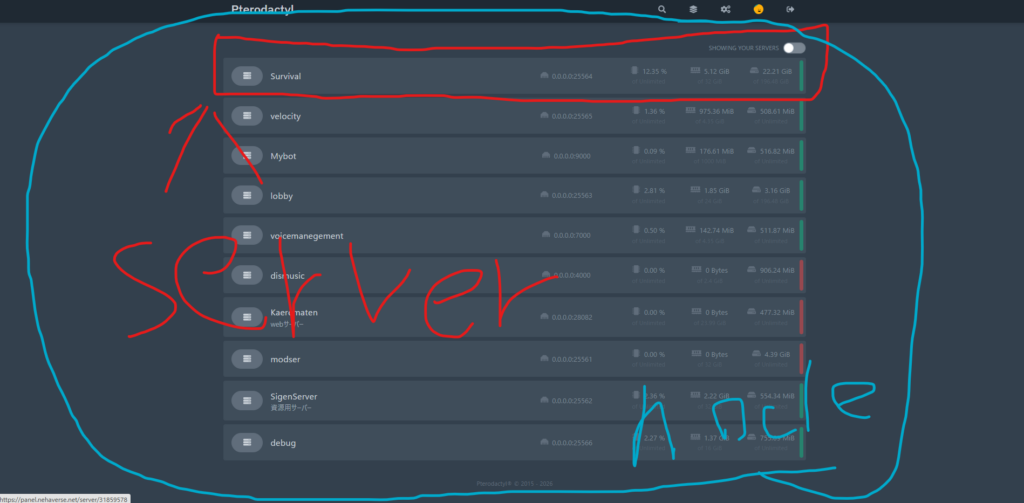
こちらにマイクラ鯖やrustなど動かしているものの一覧が見れます。これの一つ一つをserverといいます。
そしてこれをまとめて動かしているのをnodeといいます。覚えておきましょう。
サーバーの内部構成について
ここでサーバーの内部をのぞいてみましょう。
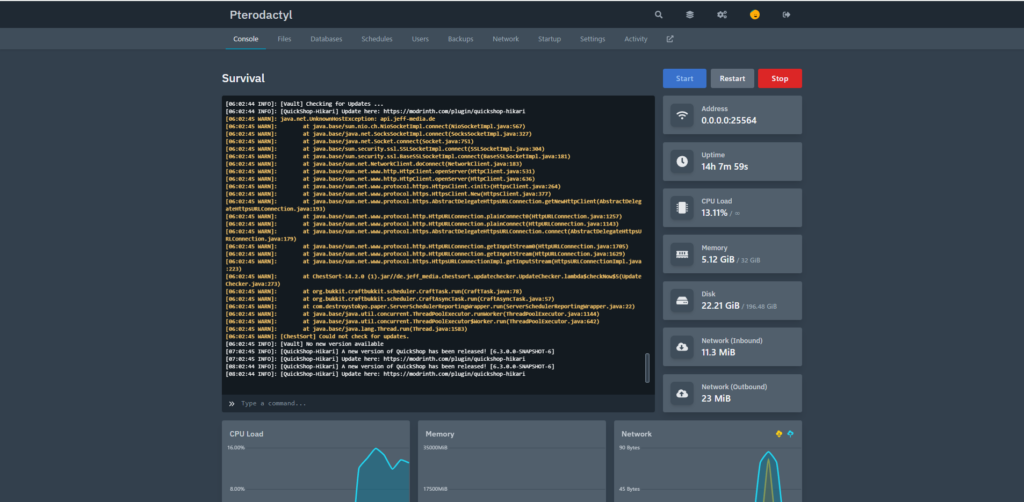
非常に直感的でわかりやすい構成だと思います。
Pterodactylでは、1つ1つのゲームサーバーは独立した環境で動いています。
つまり、マイクラサーバーやRustサーバーなどは、それぞれ別々の箱の中で動いているようなイメージです。
この仕組みによって、1つのサーバーでエラーが起きても、他のサーバーに影響が出にくくなっています。
また、画像の右側にはCPU、メモリ、ディスク、ネットワーク使用量が表示されています。
CPU Loadは、サーバーがどれくらい処理をしているかを表します。
数値が高すぎる場合、サーバーが重くなったり、ラグが発生したりする原因になります。
Memoryは、サーバーが現在どれくらいメモリを使っているかを表します。
マイクラサーバーでは、プレイヤー数やプラグイン数、読み込まれているワールドの範囲によってメモリ使用量が増えます。
Diskは、サーバーのファイルがどれくらい容量を使っているかを表します。
ワールドデータ、プラグイン、ログ、バックアップなどがここに含まれます。
Networkは、サーバーとプレイヤーの間でどれくらい通信が行われているかを表します。
プレイヤーが接続したり、ワールドを読み込んだりすると通信量が増えます。
このように、Pterodactylではサーバーの状態を画面上で確認しながら、起動・停止・再起動・ファイル管理などを行うことができます。
ファイルについて
次に、上のメニューにある Files について説明します。
Filesでは、サーバー内に入っているファイルを確認・編集することができます。
マイクラサーバーでいうと、ワールドデータ、プラグイン、設定ファイル、ログなどがここに保存されています。
例えば、よく使うファイルやフォルダには次のようなものがあります。
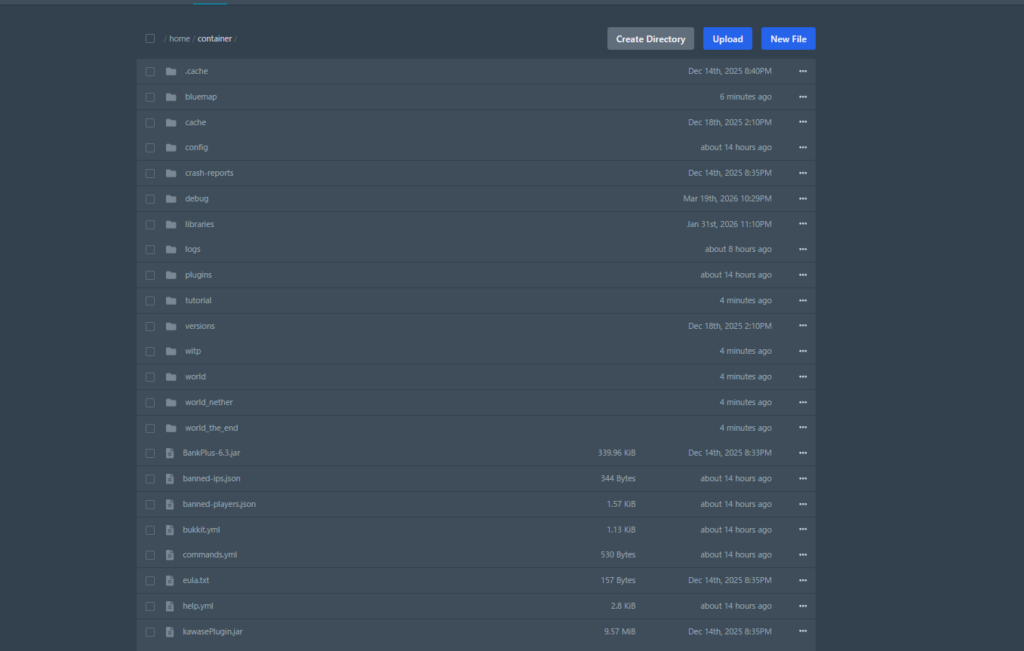
plugins
サーバーに導入しているプラグインが入っているフォルダです。
プラグインを追加したい場合は、この中にjarファイルを入れます。
また、プラグインごとの設定ファイルもこの中に作成されます。
world / world_nether / world_the_end
マイクラのワールドデータが入っているフォルダです。
通常世界、ネザー、エンドのデータがそれぞれ保存されています。
このフォルダを削除するとワールドが消えてしまうため、扱うときは注意が必要です。
server.properties
サーバーの基本設定を変更するファイルです。
最大人数、ゲームモード、難易度、ホワイトリスト、描画距離などを設定できます。
config系ファイル
各プラグインやサーバー本体の細かい設定が書かれているファイルです。
基本的には .yml や .json などの形式で保存されています。
logs
サーバーのログが保存されているフォルダです。
エラーが起きたときや、原因を調べたいときに確認します。
Filesを使うことで、FTPソフトを使わなくてもブラウザ上からファイルの追加、削除、編集ができます。
ただし、重要なファイルを間違えて削除するとサーバーが起動しなくなったり、ワールドデータが失われたりする可能性があります。
そのため、大きな変更を行う前にはバックアップを取ることが大切です。
注意点
また、弊サーバーではブラウザ上から一度にアップロードできるファイルサイズは 100MBまで となっています。

そのため、100MBを超える大きなファイルをアップロードしたい場合は、PterodactylのFiles機能ではなく、SFTP を使用する必要があります。
SFTPを使うことで、ワールドデータや大型プラグイン、バックアップファイルなどの大きなファイルもアップロードできます。
次の項目では、SFTPを使ってサーバーファイルに接続する方法を説明していきます。
SFTPの接続情報を確認する
まず、上のメニューにある Settings を押します。
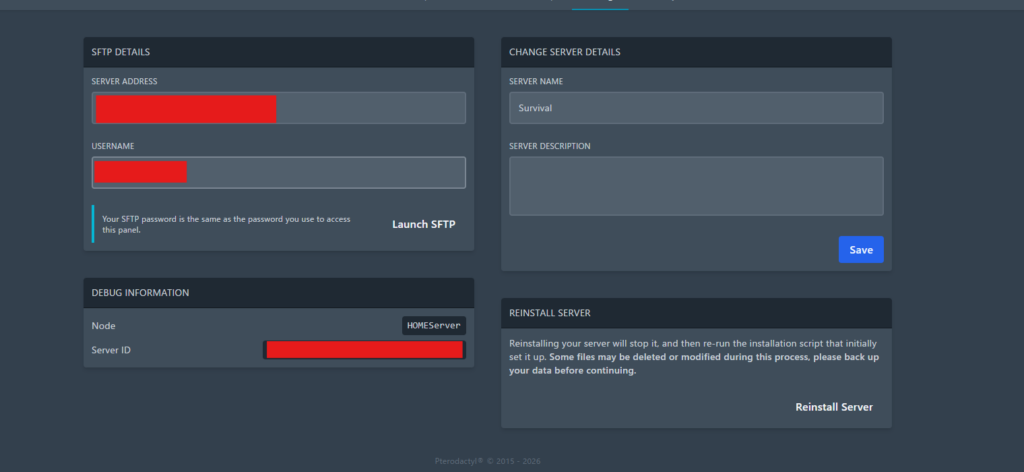
Settingsを開くと、左側に SFTP DETAILS という項目があります。
ここにSFTP接続に必要な情報が表示されています。
確認するものは主に以下の2つです。
SERVER ADDRESS
接続先のサーバーアドレスです。
USERNAME
SFTPでログインするときに使うユーザー名です。
また、SFTPのパスワードは、Pterodactylにログインするときのパスワードと同じです。
画面内にある Launch SFTP を押すと、SFTPソフトが入っている場合は自動で起動できます。
ただし、今回は手動で接続する方法を説明するため、WinSCP というソフトを使用します。
WinSCPのダウンロード
SFTPに接続するために、今回は WinSCP を使用します。
WinSCPは、パソコンとサーバーの間でファイルをやり取りするためのソフトです。
大きなワールドデータやバックアップファイルをアップロードするときに便利です。
まず、ブラウザで WinSCP と検索します。
公式サイトからWinSCPをダウンロードし、インストールしてください。
インストールが完了したら、WinSCPを起動します。
WinSCPで接続する
WinSCPを開いたら、以下のように入力します。
新しいサイトを選択
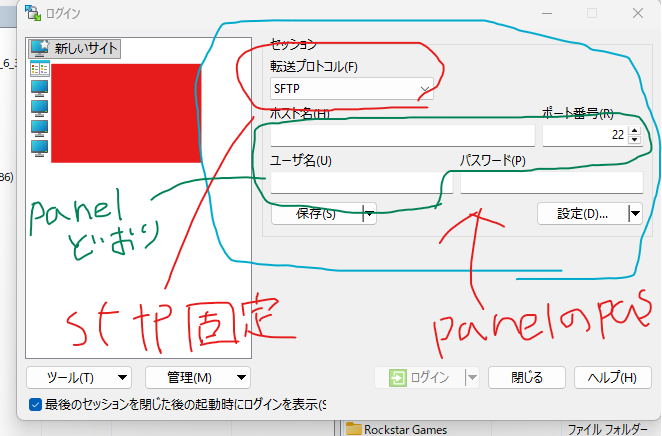
転送プロトコル
SFTPを選択します。
ホスト名
PterodactylのSettingsに表示されている SERVER ADDRESS を入力します。
ユーザー名
Settingsに表示されている USERNAME を入力します。
パスワード
Pterodactylにログインするときのパスワードを入力します。
入力が終わったら、ログイン を押します。
初回接続時に警告が出る場合がありますが、自分のサーバーで間違いなければそのまま続行してください。
接続後の使い方
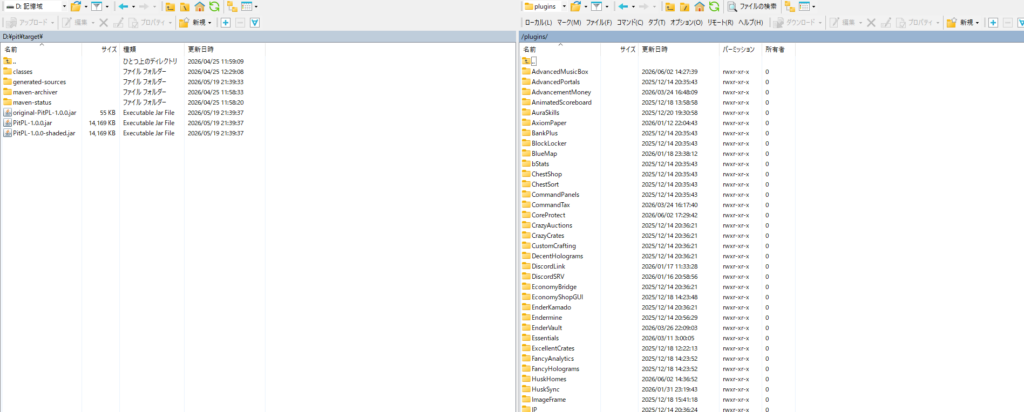
接続に成功すると、左側に自分のパソコンのファイル、右側にサーバーのファイルが表示されます。
アップロードしたいファイルを左側から右側へドラッグ&ドロップすることで、サーバーへファイルを送ることができます。
100MBを超えるワールドデータやバックアップファイルをアップロードする場合は、この方法を使ってください。
ただし、重要なファイルを上書きしたり削除したりすると、サーバーが正常に動かなくなる可能性があります。
作業前には、必要に応じてバックアップを取っておきましょう。
スケジュールについて
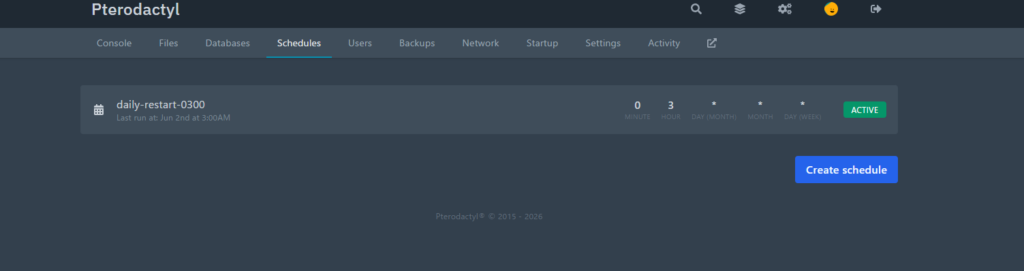
次に、上のメニューにある Schedules について説明します。
Schedulesでは、サーバーに対して決まった時間に自動で処理を実行することができます。
例えば、毎日決まった時間にサーバーを再起動したり、バックアップを作成したり、特定のコマンドを自動で実行したりできます。
画像では、daily-restart-0300 というスケジュールが登録されています。
これは名前の通り、毎日午前3時に再起動を行うためのスケジュールです。
右側に表示されている ACTIVE は、このスケジュールが現在有効になっていることを表しています。
スケジュールの時間設定は、以下のような項目で管理されています。
Minute
何分に実行するかを指定します。
Hour
何時に実行するかを指定します。
Day of Month
何日に実行するかを指定します。
Month
何月に実行するかを指定します。
Day of Week
何曜日に実行するかを指定します。
画像の設定では、
0分、3時、日付・月・曜日は指定なし となっているため、毎日午前3時に実行されます。
スケジュールでできること
Schedulesでは、主に次のようなことができます。
自動再起動
サーバーを毎日決まった時間に再起動できます。
長時間稼働による重さや不具合を防ぐためによく使われます。
自動バックアップ
ワールドデータや設定ファイルを定期的に保存できます。
トラブルが起きたときに復元しやすくなります。
自動コマンド実行say コマンドで告知を流したり、save-all でワールドを保存したりできます。
注意点
スケジュールを設定するときは、プレイヤーが少ない時間帯に実行するのがおすすめです。
特に再起動やバックアップは、サーバーに負荷がかかったり、一時的にプレイできなくなったりする場合があります。
そのため、弊サーバーでは基本的に人が少ない深夜帯に自動処理を行うようにしています。
それでOK。
ただ「では実際に作ってみます」だけだと少し急なので、こう書くと自然。
スケジュールを作成する
では、実際にスケジュールを作成してみます。
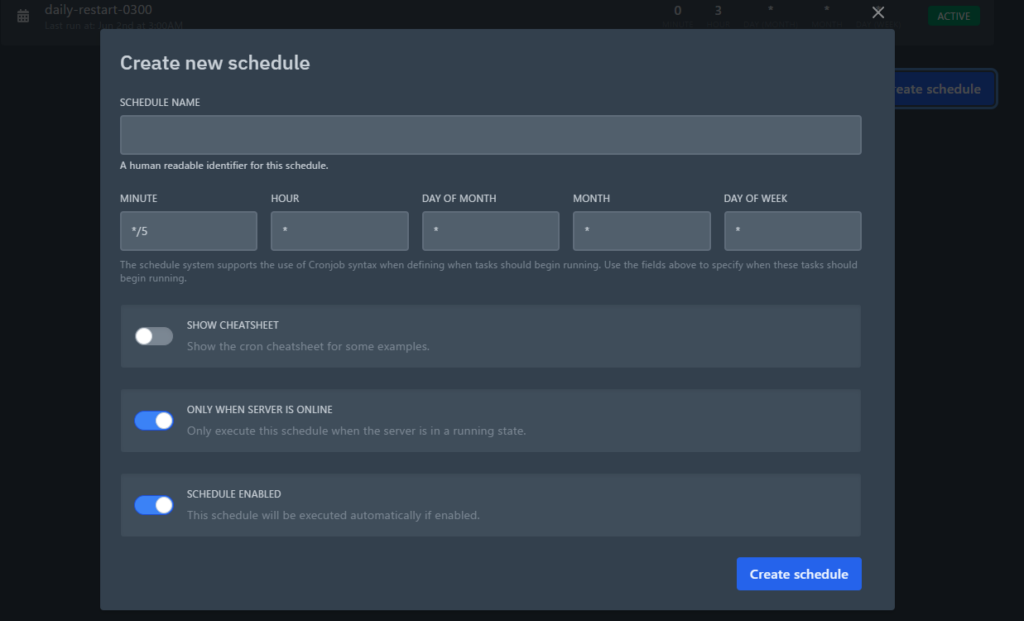
Schedules画面の右側にある Create schedule を押すと、画像のような作成画面が表示されます。
ここでは、スケジュール名や実行する時間を設定します。
Schedule Name
スケジュールの名前を入力します。
例:daily-restart-0300
毎日3時に再起動するスケジュールだと分かる名前にしておくと管理しやすいです。
Minute / Hour / Day of Month / Month / Day of Week
ここで、いつ実行するかを設定します。
この入力欄はCron形式という書き方になっています。
例えば、毎日3時に実行したい場合は、
Minute:0
Hour:3
Day of Month:*
Month:*
Day of Week:*
にします。
これは「毎日3時0分に実行する」という意味です。
補足
Only when server is online
サーバーが起動しているときだけ実行する設定です。
基本的にはオンのままで問題ありません。
Schedule enabled
このスケジュールを有効にするかどうかの設定です。
オンにすると、設定した時間に自動で実行されます。
設定が終わったら、右下の Create schedule を押して作成します。
ここはこう書けば流れが自然。
タスクを追加する
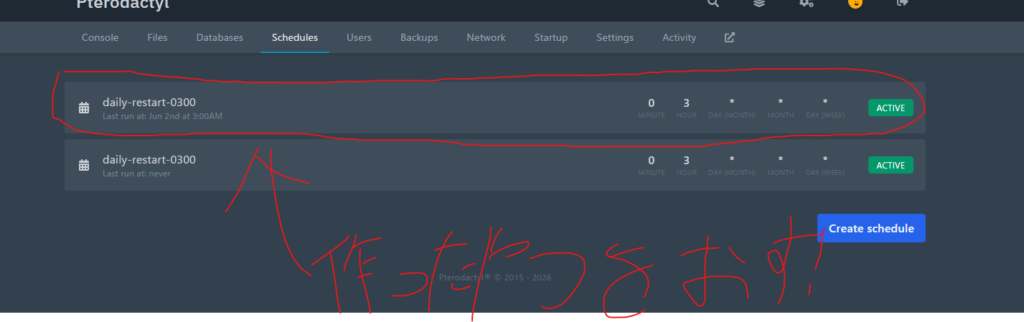
スケジュールを作成しただけでは、まだ何も実行されません。
そのため、作成したスケジュールの中に Task を追加する必要があります。
まず、作成したスケジュールをクリックします。
すると、スケジュールの詳細画面が開きます。
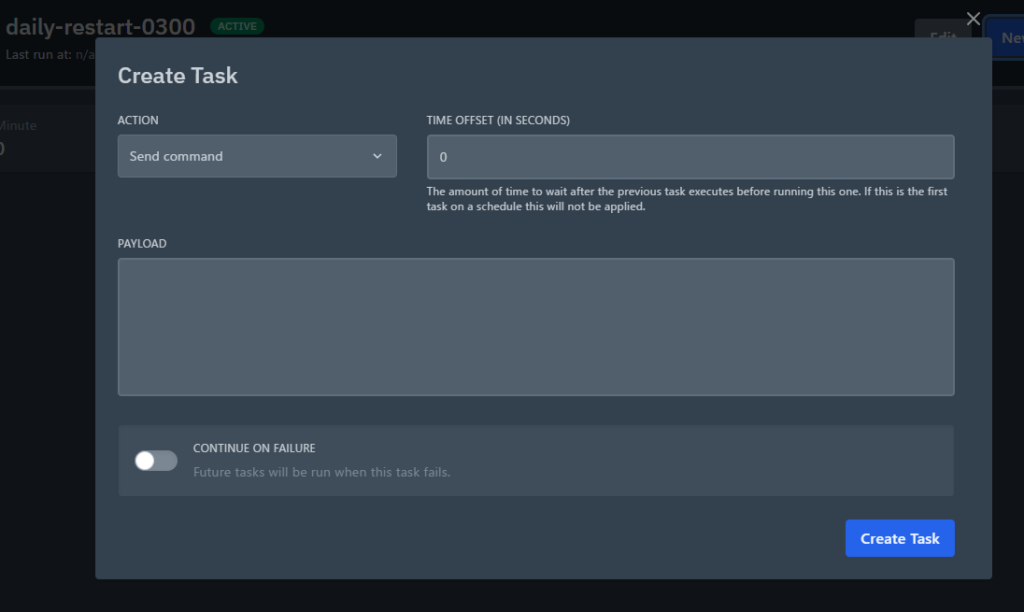
右上にある New Task を押すと、画像のようなタスク作成画面が表示されます。
Taskの設定
Taskでは、スケジュールの時間になったときに何を実行するかを設定します。
Action
実行する内容を選びます。
主に使うものは以下の通りです。
Send command
サーバーにコマンドを送信します。
例:say 5分後に再起動します や save-all
Power action
サーバーの起動、停止、再起動などを行います。
定期再起動をしたい場合は、これを使います。
Create backup
バックアップを作成します。
ワールドデータなどを定期的に保存したい場合に使います。
Time Offset
前のタスクが実行されてから、何秒後にこのタスクを実行するかを設定します。
最初のタスクの場合は、基本的に 0 のままで問題ありません。
例えば、再起動の5分前に告知を出して、その5分後に再起動したい場合は、
1つ目のタスク:say 5分後に再起動します
Time Offset:0
2つ目のタスク:再起動
Time Offset:300
のように設定します。
Payload
Send commandを選んだ場合、ここに実行したいコマンドを入力します。
例:
say 5分後にサーバーを再起動します
save-all
注意点として、ここでは / を付けずに入力します。
ゲーム内では /say と入力しますが、Pterodactylのコマンド欄では say のように入力します。
Continue on Failure
このタスクが失敗しても、次のタスクを続けるかどうかの設定です。
基本的にはオフのままで問題ありません。
設定が終わったら、右下の Create Task を押します。
これで、指定した時間になると自動でコマンド実行や再起動が行われるようになります。
Comments
コメント