

Discord Botを動かすには、Bot本人を認証するための「Botトークン」が必要です。この記事では、Discord Developer Portalでアプリを作成し、トークンを取得するまでの手順を初心者向けに説明します。
重要:Botトークンはパスワードと同じ秘密情報です。
他人に送らない、スクリーンショットに映さない、GitHubや公開チャットへ貼らないでください。
他人に送らない、スクリーンショットに映さない、GitHubや公開チャットへ貼らないでください。
1. Discord Developer Portalを開く
Discord Developer Portalへアクセスし、普段使用しているDiscordアカウントでログインします。
2. アプリケーションを作成する

- 画面右上の「New Application」を押します。
- Botに付けたい名前を入力します。
- 利用規約への同意欄が表示された場合は内容を確認してチェックし、「Create」を押します。
ここで作成する「Application」が、Botの設定をまとめる入れ物になります。
3. Botページを開く
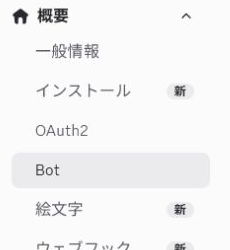
作成したアプリケーションの設定画面で、左側メニューから「Bot」を選びます。現在のDiscordでは、新しく作成したアプリケーションにBotユーザーが用意されています。
4. Botトークンを取得する

- 「Bot」ページの「Token」欄を探します。
- 「Reset Token」を押します。
- パスワードや2段階認証などの確認が表示された場合は、画面の案内に従います。
- 表示されたトークンをコピーし、安全な場所へ保存します。
トークンは後から同じ文字列を再表示できません。紛失した場合は、もう一度「Reset Token」で新しいトークンを発行します。
5. プログラムでは環境変数に保存する
トークンをソースコードへ直接書かず、プロジェクト内の.envファイルや、利用しているホスティングサービスのシークレット機能に保存します。
DISCORD_TOKEN=ここに取得したトークンを設定.envを使う場合は、必ず.gitignoreへ追加し、GitHubなどへアップロードされないようにしてください。
トークンを漏らしてしまった場合
- すぐにDeveloper Portalの「Bot」ページを開く
- 「Reset Token」で古いトークンを無効化する
- Botを動かしている環境のトークンを新しいものへ入れ替える
- 公開リポジトリやチャットに残った文字列を削除する
トークンを再発行すると古いトークンは使えなくなるため、Botを再起動する前に設定を更新してください。
公式情報
以上でBotトークンの取得は完了です。次は、作成したBotをサーバーへ追加し、プログラムからログインさせます。
Comments
コメント